
Cześć! W tym artykule dowiesz się, jak wykonywać zrzuty ekranu na laptopie, poznasz zarówno podstawowe, jak i zaawansowane metody, a także odkryjesz narzędzia, które ułatwiają szybkie dokumentowanie i udostępnianie ważnych informacji. Zapraszamy do lektury, aby usprawnić swoją pracę i codzienną komunikację dzięki praktycznym poradom dotyczącym wykorzystania funkcji screenshotu.
Dlaczego warto znać metody wykonywania screenów na laptopie
Opanowanie różnych metod wykonywania zrzutów ekranu to podstawowa umiejętność, która pozwala szybko przekazać informacje o problemach czy ważnych danych. Dzięki niej można łatwo dokumentować błędy, tworzyć instrukcje lub dzielić się kluczowymi fragmentami wyświetlanego obrazu zarówno w pracy, jak i podczas codziennych rozmów online.
Dostosowanie sposobu robienia screenshotów do konkretnego systemu operacyjnego – Windows, macOS czy Linux – umożliwia korzystanie z wbudowanych skrótów i specjalistycznych narzędzi. To z kolei przyspiesza wykonywanie zadań i zwiększa komfort pracy.
Na przykład posiadacze laptopów Dell lub HP, gdzie często występuje specyficzny układ klawiszy czy dodatkowy klawisz Fn, mogą błyskawicznie reagować w sytuacjach wymagających szybkiego przechwycenia ekranu, np. za pomocą klawisza print screen.
Znajomość tej funkcji cenią nie tylko specjaliści, lecz także początkujący użytkownicy i entuzjaści technologii. Popularne programy jak LightShot czy ShareX oferują rozszerzone możliwości – od prostych zrzutów po zaawansowaną edycję i łatwe udostępnianie.
Dzięki nim praca nad materiałami edukacyjnymi czy szybkie rozwiązywanie problemów staje się znacznie prostsze i bardziej efektywne.
Zastosowania zrzutów ekranu
Zrzuty ekranu to nie tylko szybki sposób na przekazywanie informacji, ale także praktyczne narzędzie do dokumentowania błędów, zapisywania szczegółowych komunikatów oraz utrwalania ważnych momentów, które mogą pomóc w analizie problemów. Gdy potrzebujesz wsparcia technicznego lub chcesz wyjaśnić kwestię współpracownikom, wykonanie screena pozwala precyzyjnie przedstawić istotne dane, unikając zbędnych nieporozumień.
Dzięki dokumentacji obrazowej łatwiej przygotować materiały edukacyjne, szkolenia czy instrukcje obsługi. Wszystkie systemy operacyjne – Windows, macOS i Linux – oferują różnorodne metody przechwytywania ekranu, co pozwala dostosować sposób pracy do własnych preferencji i potrzeb.
Użytkownicy laptopów marek takich jak Dell, HP czy Lenovo często korzystają z dedykowanych klawiszy funkcyjnych, które umożliwiają błyskawiczne zapisywanie zrzutów, przydatnych np. do porównywania ustawień czy diagnozowania problemów z konfiguracją.
Nowoczesne programy, takie jak ShareX czy LightShot, dostarczają dodatkowych możliwości, w tym edycję zrzutów oraz wyróżnianie kluczowych fragmentów obrazu. Po wprowadzeniu zmian, pliki można łatwo udostępnić dzięki integracji z serwisami chmurowymi, na przykład Jumpshare, co znacznie usprawnia wymianę informacji w pracy i codziennej komunikacji.
W ten sposób każdy screenshot staje się nie tylko obrazem ekranu, ale także efektywnym narzędziem wspierającym procesy diagnostyczne, szkoleniowe czy marketingowe.
Dlaczego warto poznać różne dostępne narzędzia
Znajomość różnych metod wykonywania zrzutów ekranu pozwala dopasować sposób ich tworzenia do indywidualnych potrzeb oraz charakteru wykonywanych zadań. Wbudowane funkcje systemowe, takie jak klawisz Print Screen, skróty Cmd+Shift+3/4/5/6 na macOS czy narzędzie gnome-screenshot w systemach Linux, sprawdzają się doskonale przy prostych i szybkich operacjach, gwarantując wygodę i łatwość obsługi.
Z kolei programy zewnętrzne, na przykład LightShot, ShareX czy Snagit, oferują znacznie więcej możliwości – umożliwiają zaawansowaną edycję, automatyczne zapisywanie, a także wygodne udostępnianie zrzutów. To doskonałe rozwiązanie dla osób poszukujących rozszerzonych funkcji i usprawnień w codziennej pracy.
Warto także zwrócić uwagę, że laptopy popularnych marek, takich jak Dell, HP czy Lenovo, często posiadają własne, dedykowane kombinacje klawiszy, często z wykorzystaniem Fn, które dodatkowo przyspieszają i ułatwiają cały proces.
Jeśli często potrzebujesz szybko przesłać zrobione screeny, warto skorzystać z usług chmurowych, na przykład Jumpshare. Umożliwiają one wygodne przechowywanie plików w sieci oraz szybkie dzielenie się nimi z innymi, co znacznie ułatwia współpracę czy kontakt z pomocą techniczną.
Jak zrobić screena na Windowsie
Aby zrobić screena na Windowsie, wystarczy nacisnąć klawisz Print Screen. Spowoduje to skopiowanie całego ekranu do schowka, skąd możesz wkleić obraz do dowolnego programu graficznego lub edytora tekstu.
Jeśli chcesz, by zrzut został od razu zapisany jako plik, użyj skrótu Windows + Print Screen. Ta kombinacja automatycznie zapisze obraz w folderze „Obrazy”. Możesz też uchwycić tylko aktywne okno, naciskając Alt + Print Screen. To pozwala dokładnie wybrać, który fragment ekranu chcesz zarejestrować.
Nowoczesne wersje Windows oferują też inne, bardziej zaawansowane metody. Na przykład kombinacja Windows + Shift + S uruchamia narzędzie Snip & Sketch. Pozwala ono zaznaczyć konkretny obszar ekranu i szybko dokonać podstawowej edycji zrzutu, zanim go zapiszesz lub udostępnisz. Microsoft stale rozwija te funkcje, aby ułatwić pracę z przechwytywaniem obrazów.
Użytkownicy laptopów marek takich jak Dell czy HP powinni pamiętać, że niektóre skróty klawiszowe mogą wymagać dodatkowego wciśnięcia klawisza Fn. Jest to typowe rozwiązanie dla urządzeń z dedykowanymi funkcjami funkcyjnymi, o czym warto pamiętać podczas wykonania screena na laptopie.
Poza tym Windows oferuje jeszcze kilka przydatnych narzędzi, na przykład Snipping Tool czy Xbox Game Bar. Pierwsze z nich to klasyczne oprogramowanie do selektywnego przechwytywania ekranu, a drugie umożliwia nagrywanie gameplayów, ale też szybkie tworzenie i edycję zrzutów. Dzięki nim łatwo udostępnisz swoje zrzuty lub szybko udokumentujesz ważne informacje.
Podstawowe użycie klawisza Print Screen
Klawisz Print Screen to szybkie i proste rozwiązanie, które pozwala przechwycić obraz całego ekranu za pomocą jednego naciśnięcia. Po użyciu tego klawisza, widoczny na ekranie obraz trafia automatycznie do schowka – tymczasowego miejsca przechowywania, z którego można go łatwo wkleić do dowolnej aplikacji, na przykład edytora tekstu czy programów graficznych.

Dzięki tej metodzie użytkownik zachowuje pełną swobodę w dalszym wykorzystaniu zrzutu ekranu. Może go zapisać jako plik, modyfikować lub udostępniać innym. Warto podkreślić, że podstawowa funkcja Print Screen działa uniwersalnie, niezależnie od systemu operacyjnego czy modelu laptopa. To sprawia, że jest ona dostępna na urządzeniach różnych marek, takich jak Dell czy HP, gdzie często wymagane jest jednoczesne użycie klawisza Fn.
W praktyce klawisz Print Screen stanowi podstawę codziennej pracy z narzędziami do dokumentacji, wsparcia technicznego oraz dzielenia się ważnymi informacjami wizualnymi. Wystarczy skopiować obraz do schowka, aby w ciągu kilku sekund rozpocząć dalszą pracę z przechwyconym materiałem – czy to tworząc notatki, czy przygotowując instrukcje.
Potwierdzają to liczne polskie poradniki, które podkreślają prostotę i skuteczność tej metody.
Zaawansowane kombinacje klawiszy Print Screen
Kombinacja klawiszy Win + Print Screen to wygodny sposób na szybkie zapisanie zrzutu ekranu bez konieczności dodatkowych działań — obraz zostaje automatycznie zachowany w domyślnym folderze, co znacznie przyspiesza cały proces.
Natomiast skrót Alt + Print Screen pozwala uchwycić jedynie aktywne okno, co jest szczególnie przydatne, gdy potrzebujesz zapisać konkretne powiadomienie lub fragment interfejsu.
Warto zwrócić uwagę, że na laptopach marek takich jak Dell czy HP układ klawiszy bywa nieco inny, dlatego często konieczne jest wciśnięcie klawisza Fn, aby powyższe kombinacje działały poprawnie.
System Windows oferuje również zaawansowane narzędzia, takie jak Snip & Sketch czy Xbox Game Bar, które ułatwiają szybkie i intuicyjne wykonywanie zrzutów ekranu. Dzięki nim dokumentowanie błędów, tworzenie instrukcji czy udostępnianie ważnych informacji wizualnych staje się znacznie prostsze i bardziej efektywne.
Narzędzie Snipping Tool
Snipping Tool to wbudowana aplikacja systemu Windows, która pozwala na precyzyjne tworzenie zrzutów ekranu. Umożliwia wybór spośród kilku trybów przechwytywania – możesz zapisać obraz całego ekranu, zaznaczonego fragmentu lub aktywnego okna.
Ta funkcjonalność sprawdza się doskonale zarówno podczas tworzenia instrukcji, jak i dokumentowania błędów, co podkreślają liczne poradniki dostępne na stronach takich jak home.pl czy T-Mobile Polska.
Jedną z istotnych zalet Snipping Tool jest możliwość ustawienia opóźnienia wykonania zrzutu. Dzięki tej opcji możesz wybrać kilka sekund oczekiwania, co pozwala na przygotowanie ekranu przed zarejestrowaniem obrazu.
To szczególnie pomocne, gdy chcesz uchwycić menu kontekstowe lub dynamiczne elementy interfejsu, które pojawiają się tylko na krótko. Aby aktywować tę funkcję, wystarczy kliknąć ikonę ustawień i wskazać preferowany czas opóźnienia.
Snipping Tool jest doceniane przez użytkowników laptopów marek takich jak Dell, HP czy Lenovo, gdzie specyfika klawiatury może wpływać na dostępność niektórych skrótów.
Intuicyjny design aplikacji sprawia, że wykonanie screena przebiega szybko i bezproblemowo. Po zrobieniu zrzutu możesz go zapisać, edytować lub od razu udostępnić, na przykład korzystając z chmurowych usług typu Jumpshare, co ułatwia współpracę i dzielenie się plikami.
Xbox Game Bar jako narzędzie do zrzutów ekranu
Aby uruchomić Xbox Game Bar, wystarczy nacisnąć kombinację klawiszy Windows + G. To intuicyjne narzędzie pozwala nie tylko szybko wykonać zrzut ekranu, ale także nagrywać wideo, co jest szczególnie przydatne podczas rejestrowania dynamicznych scen na ekranie.
Po otwarciu panelu użytkownik zobaczy moduły umożliwiające wykonanie screena jednym kliknięciem, nagrywanie całego pulpitu oraz dodanie komentarza głosowego. Xbox Game Bar został zaprojektowany z myślą o łatwym dostępie do narzędzi multimedialnych, dzięki czemu sprawdzi się zarówno dla graczy, jak i osób przygotowujących prezentacje czy instrukcje.
Integracja z systemem Windows zapewnia płynne działanie oraz szybkie zapisywanie zrzutów i nagrań. Ułatwia to późniejsze udostępnianie materiałów za pomocą popularnych usług chmurowych, jak na przykład Jumpshare. Użytkownicy laptopów różnych marek, w tym Dell i HP, powinni pamiętać o możliwości konieczności użycia klawisza Fn, jeśli ich klawiatura tego wymaga.
Jak wykonać screena na macOS
Aby wykonać zrzut ekranu na macOS, warto skorzystać z charakterystycznych skrótów klawiaturowych dedykowanych użytkownikom komputerów Apple. Wciśnij Cmd+Shift+3, aby błyskawicznie uchwycić cały ekran, lub Cmd+Shift+4, jeśli chcesz wskazać konkretny fragment obrazu. Te proste kombinacje pozwalają szybko zgromadzić potrzebne informacje wizualne bez konieczności instalowania dodatkowego oprogramowania, co ułatwia robienie zrzutów ekranu.
System macOS oferuje także rozbudowane narzędzie o nazwie Aplikacja Zrzut ekranu, które umożliwia nie tylko wykonanie zdjęcia ekranu, lecz także jego edycję oraz nagrywanie krótkich filmów. Dzięki temu możesz precyzyjnie dostosować ustawienia, takie jak czas opóźnienia przed wykonaniem zrzutu czy oznaczanie ważnych obszarów.
Funkcje te okazują się szczególnie pomocne podczas udzielania wsparcia technicznego lub tworzenia instrukcji krok po kroku.
Integracja Aplikacji Zrzut ekranu z macOS sprawia, że niezależnie od Twojego doświadczenia, korzystanie z niej jest łatwe i wygodne. Apple regularnie aktualizuje to narzędzie, dbając o intuicyjny interfejs oraz szybki dostęp do funkcji przechwytywania i udostępniania materiałów. Dzięki temu program staje się nieodzownym elementem codziennej pracy oraz przygotowywania materiałów edukacyjnych.
Kluczowe skróty klawiaturowe dla macOS
Na komputerach Apple można skorzystać z dwóch popularnych skrótów klawiaturowych – Cmd+Shift+3 oraz Cmd+Shift+4 – które oferują odmienne sposoby przechwytywania obrazu ekranu. Pierwszy z nich, Cmd+Shift+3, wykonuje natychmiastowy zrzut całego pulpitu, co sprawdza się, gdy potrzebujesz szybko zapisać pełny widok ekranu wraz ze wszystkimi elementami.
Natomiast skrót Cmd+Shift+4 pozwala precyzyjnie zaznaczyć wybrany fragment ekranu, dając większą swobodę w wyborze konkretnych obszarów do udokumentowania. To rozwiązanie jest szczególnie przydatne, gdy chcesz podkreślić konkretne detale lub fragmenty obrazu.
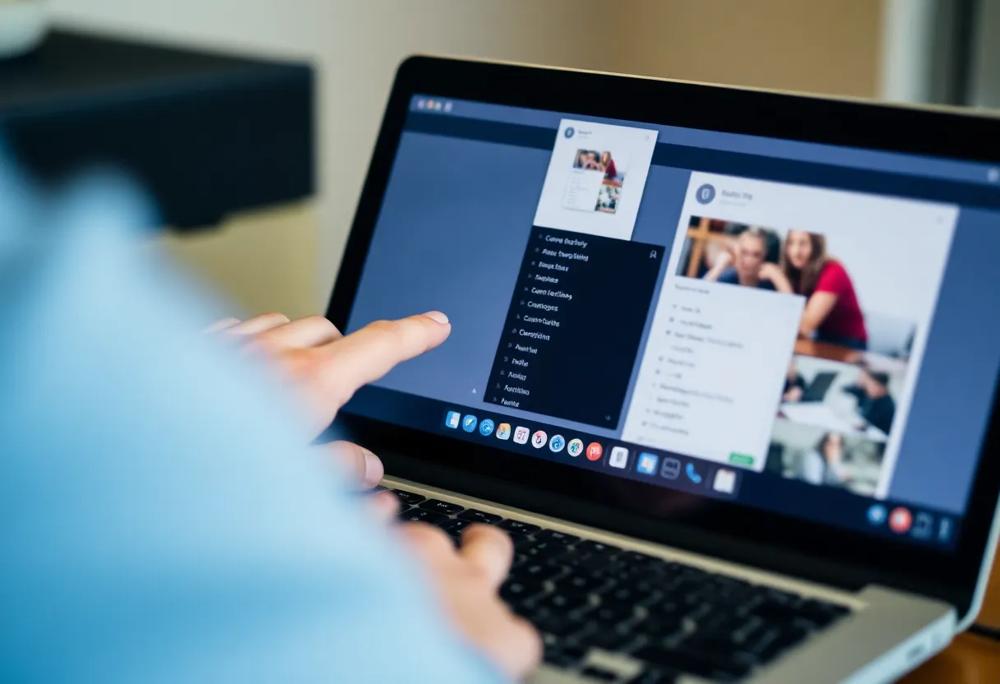
Dla tych, którzy oczekują bardziej zaawansowanych funkcji, macOS oferuje skrót Cmd+Shift+5. Ten klawisz otwiera specjalne narzędzie do zrzutów ekranu, które nie tylko umożliwia szybkie przechwycenie obrazu, lecz także pozwala na jego edycję oraz ustawienie opóźnienia przed wykonaniem zdjęcia.
Dzięki temu można dokładnie przygotować zrzut – na przykład do celów instruktażowych czy dokumentowania pracy na komputerze – co znacznie zwiększa wygodę i precyzję działania.
W ten sposób system macOS udostępnia użytkownikom różnorodne metody zapisywania ekranów, a także możliwość ich szybkiego dostosowania do indywidualnych potrzeb. Wszystko to odbywa się w prosty i intuicyjny sposób, dzięki oficjalnym narzędziom Apple, które wspierają efektywne i komfortowe korzystanie z laptopa.
Używanie wbudowanej aplikacji Zrzut Ekranu
Wbudowana w system macOS aplikacja Zrzut Ekranu pozwala na precyzyjne wykonywanie screenshotów dzięki przejrzystemu i intuicyjnemu interfejsowi graficznemu. Narzędzie możesz uruchomić za pomocą skrótu klawiszowego, wyszukując je przez Spotlight lub odnajdując w folderze Narzędzia.
W panelu dostępne są opcje przechwycenia całego ekranu, wybranego fragmentu lub konkretnego okna, a także ustawienie opóźnienia, co przydaje się przy zapisywaniu dynamicznych elementów na ekranie.
Dodatkowo aplikacja oferuje podstawowe funkcje edycyjne, takie jak przycinanie zdjęcia czy dodawanie adnotacji. Dzięki temu szybko przygotujesz materiał do zapisania lub udostępnienia.
To narzędzie sprawdzi się zarówno u osób początkujących, jak i tych bardziej zaawansowanych, pozwalając na dostosowanie sposobu wykonywania screenshotów do indywidualnych potrzeb. Popularność i skuteczność tej metody potwierdzają liczne poradniki tworzone przez ekspertów oraz znane instytucje technologiczne.
Rozwiązywanie problemów związanych z wykonywaniem screenów
Gdy standardowe sposoby tworzenia zrzutów ekranu zawodzą, warto sięgnąć po alternatywne skróty klawiszowe lub specjalistyczne narzędzia. W systemie Windows oprócz klasycznego klawisza Print Screen można wykorzystać kombinację Win+Shift+S, która aktywuje narzędzie pozwalające na wybranie konkretnego fragmentu ekranu.
Jeśli jednak te skróty nie reagują, sprawdź, czy na Twoim laptopie, szczególnie jeśli to Dell lub HP, nie trzeba dodatkowo nacisnąć klawisza Fn. Ten często wpływa na działanie standardowych przycisków i ich funkcji.
Problemy z odnalezieniem zapisanych screenshotów często wynikają z niespodziewanych ustawień systemu. W Windowsie zrzuty ekranu wykonane za pomocą Win+Print Screen domyślnie trafiają do folderu Obrazy.
Użytkownicy macOS powinni sprawdzić pulpit lub skonfigurować miejsce zapisu w aplikacji Zrzut ekranu, która pozwala ustalić, gdzie pliki mają być przechowywane. Natomiast w systemach Linux narzędzia takie jak gnome-screenshot zwykle zapisują pliki w katalogu domowym lub innym wskazanym przez użytkownika folderze.
Jeżeli mimo to napotykasz trudności, warto skorzystać z narzędzi diagnostycznych lub odwiedzić polskie strony poradnikowe, jak home.pl czy T-Mobile Polska, które oferują praktyczne wskazówki dotyczące rozwiązywania typowych problemów, w tym jak robić screena.
Dodatkowo, pomocne mogą być fora i oficjalne witryny wsparcia producentów sprzętu, takich jak Dell Technologies czy HP. Tam znajdziesz konkretne instrukcje dotyczące obsługi klawisza Fn oraz specyfiki klawiatur w różnych modelach laptopów.
Nie można też zapominać o usługach chmurowych, na przykład Jumpshare, które nie tylko ułatwiają przechowywanie zrzutów ekranu, ale także ich szybkie udostępnianie. Dzięki takim rozwiązaniom Twoje screenshoty są bezpieczne i dostępne z każdego urządzenia, nawet gdy lokalne kopiowanie zawiedzie.
Gdy klawisz Print Screen nie działa
Jeśli klawisz Print Screen nie reaguje tak, jak oczekujesz, warto najpierw sprawdzić ustawienia klawiatury oraz konfigurację systemu. Na laptopach popularnych marek, takich jak Dell, HP czy Lenovo, funkcja tego klawisza często działa jedynie po jednoczesnym naciśnięciu klawisza Fn. Sprawdź, czy tryb funkcyjny jest poprawnie skonfigurowany w BIOS-ie albo w odpowiednim oprogramowaniu producenta.
Jeśli Print Screen nadal nie działa, możesz skorzystać z wbudowanych narzędzi systemowych. W systemie Windows oprócz tradycyjnego skrótu istnieją aplikacje takie jak Snipping Tool czy Snip & Sketch. Pozwalają one na precyzyjne wybranie fragmentu ekranu, a także oferują opcję opóźnienia wykonania zrzutu.
Użytkownicy macOS mają do dyspozycji Aplikację Zrzut ekranu, natomiast w środowisku Linux przydatne będą programy takie jak gnome-screenshot, umożliwiające łatwe przechwycenie obrazu.
Warto też zwrócić uwagę, czy sterowniki klawiatury są aktualne, ponieważ nieaktualne wersje mogą powodować problemy z działaniem skrótów klawiszowych. Jeśli problem się utrzymuje, pomocne okażą się poradniki dostępne na polskich portalach, takich jak home.pl czy T-Mobile Polska.
Eksperci tam często krok po kroku pokazują, jak rozwiązać typowe trudności związane ze zrzutami ekranu. Dzięki temu, niezależnie od używanego sprzętu i systemu, łatwo znajdziesz rozwiązanie pozwalające na szybkie przechwycenie obrazu z laptopa.
Lokalizacja zapisanych zrzutów ekranu
Domyślna lokalizacja zapisywania zrzutów ekranu ułatwia szybkie odnalezienie plików. W systemie Windows screeny wykonane skrótem Win + Print Screen trafiają zazwyczaj do folderu Obrazy w katalogu użytkownika. W macOS natomiast pliki zapisywane są standardowo na Pulpicie. Użytkownicy Linuksa korzystający z narzędzia gnome-screenshot zwykle znajdą swoje zrzuty w katalogu domowym lub w innym miejscu wybranym podczas konfiguracji programu.
Zmianę miejsca zapisu można przeprowadzić za pomocą ustawień systemowych lub opcji dostępnych w aplikacjach do przechwytywania ekranu, takich jak Snipping Tool w Windows czy natywna aplikacja Zrzut ekranu na macOS. W systemie Windows istnieje również możliwość zmiany domyślnego folderu poprzez modyfikację rejestru, co pozwala spersonalizować lokalizację na stałe.
Warto pomyśleć o automatycznym przesyłaniu zrzutów do chmur, takich jak OneDrive, Google Drive czy Jumpshare. Takie rozwiązanie gwarantuje bezpieczne przechowywanie plików i umożliwia wygodny dostęp z różnych urządzeń. Szczególnie w pracy zespołowej, gdzie liczy się szybka wymiana informacji, integracja z chmurą znacznie ułatwia udostępnianie dokumentacji i współpracę.